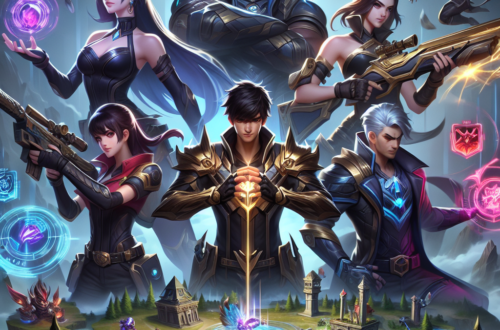
Mobile Legends: Bang Bang adalah salah satu game arena pertarungan online multipemain (MOBA) terpopuler yang awalnya dirancang untuk ponsel pintar. Namun, banyak gamer lebih menyukai kenyamanan layar yang lebih besar dan presisi yang didapat dari penggunaan keyboard dan mouse. Jika Anda salah satunya, panduan ini akan memandu Anda melalui proses bermain Mobile Legends di laptop Anda. Baik Anda menggunakan Windows atau macOS, kami siap membantu Anda. Ayo selami!
Kenapa Main Mobile Legends di Laptop?
Memainkan Mobile Legends di laptop memiliki beberapa keuntungan:
- Tampilan Lebih Besar: Nikmati permainan di layar lebih besar yang meningkatkan visibilitas dan memungkinkan perencanaan strategis yang lebih baik.
- Kontrol yang Ditingkatkan: Gunakan keyboard dan mouse Anda untuk pergerakan dan tindakan karakter yang lebih presisi.
- Performa Lebih Baik: Manfaatkan perangkat keras superior laptop Anda untuk gameplay yang lebih lancar.
Panduan Langkah-demi-Langkah Bermain Mobile Legends di Laptop
Ikuti langkah-langkah di bawah ini untuk mulai bermain Mobile Legends di laptop Anda:
Langkah 1: Instal Emulator Android
Emulator Android memungkinkan Anda menjalankan aplikasi Android di laptop Anda. Ada beberapa emulator yang bisa membantu kamu dalam bermain Mobile Legends, namun kami menyarankan untuk menggunakan salah satu emulator berikut ini:
- BlueStacks: Dikenal dengan antarmuka yang ramah pengguna dan kinerja yang andal.
- Pemain Nox: Menawarkan pengalaman bermain game yang lancar dengan kompatibilitas luar biasa.
- Pemain LDP: Ringan dan dioptimalkan untuk bermain game.
Cara Memasang BlueStacks:
- Kunjungi situs web resmi BlueStacks.
- Unduh penginstal untuk Windows atau macOS.
- Jalankan penginstal dan ikuti petunjuk di layar.
- Setelah terinstal, luncurkan BlueStacks.
Langkah 2: Siapkan Akun Google Anda
Setelah menginstal emulator, Anda harus masuk ke Google Play Store:
- Buka BlueStacks dan buka aplikasi “Google Play Store”.
- Masuk dengan akun Google Anda atau buat yang baru.
- Selesaikan proses masuk untuk mengakses Play Store.
Langkah 3: Unduh dan Instal Mobile Legends
- Buka Google Play Store di dalam emulator.
- Telusuri “Legenda Seluler: Bang Bang.”
- Klik pada game tersebut lalu tekan “Instal”.
- Tunggu hingga pengunduhan dan instalasi selesai.
Langkah 4: Optimalkan Pengaturan Emulator
Untuk memastikan gameplay lancar, sesuaikan pengaturan emulator:
-
Alokasi CPU dan RAM:
- Buka pengaturan emulator.
- Navigasikan ke bagian “Kinerja”.
- Alokasikan lebih banyak core CPU dan RAM (disarankan: 4 core dan minimal 4GB RAM).
-
Pengaturan Grafik:
- Atur mode grafis ke OpenGL atau DirectX tergantung pada kartu grafis Anda.
- Sesuaikan pengaturan resolusi dan DPI untuk kualitas tampilan optimal.
Langkah 5: Konfigurasikan Kontrol Game
Memainkan Mobile Legends dengan keyboard dan mouse memerlukan pengaturan kontrol khusus:
- Luncurkan Legenda Seluler.
- Klik ikon keyboard (biasanya terletak di sidebar emulator).
- Siapkan pemetaan kunci yang disesuaikan untuk pergerakan karakter, aktivasi keterampilan, dan tindakan lainnya.
- Uji kontrol dalam game dan sesuaikan untuk kenyamanan.
Langkah 6: Perbarui dan Pertahankan
Pastikan game dan emulator Anda tetap diperbarui untuk performa optimal dan akses ke fitur baru:
- Periksa pembaruan emulator melalui pengaturan BlueStacks.
- Update Mobile Legends secara rutin melalui Google Play Store.
Memecahkan Masalah Umum
Saat meniru Mobile Legends di laptop, Anda mungkin mengalami beberapa masalah. Berikut adalah solusi potensial:
- Performa Tertinggal: Turunkan pengaturan grafis game atau alokasikan lebih banyak sumber daya melalui pengaturan emulator.
- Masalah Kompatibilitas: Beralih ke emulator lain jika masalah terus berlanjut.
- Masalah Koneksi: Pastikan koneksi internet stabil dan periksa pengaturan jaringan.
Kesimpulan
Memainkan Mobile Legends di laptop dapat meningkatkan pengalaman bermain game Anda secara signifikan dengan kontrol yang lebih baik dan layar yang lebih besar. Dengan mengikuti panduan ini, Anda dapat dengan mudah menginstal dan mengkonfigurasi semua yang diperlukan untuk kelancaran gameplay. Baik kamu memilih BlueStacks, NoxPlayer, atau LDPlayer, masing-masing menghadirkan serangkaian fiturnya sendiri yang sesuai dengan kebutuhanmu. Jadi, bersiaplah, konfigurasikan kunci Anda, dan hadapi medan perang dengan presisi dan kejelasan baru.
Kata Kunci dan Tips SEO
Gabungkan kata kunci yang relevan di seluruh artikel untuk meningkatkan SEO, seperti “Mobile Legends di laptop”, “Emulator Android untuk Mobile Legends”, dan “mainkan Mobile Legends dengan keyboard dan mouse”. Pastikan kata kunci ini mengalir secara alami di dalam teks, dan gunakan variasi jika memungkinkan.
Ajakan Bertindak
Siap membawa game Mobile Legends kamu ke level selanjutnya? Instal emulator Android hari ini dan rasakan serunya bermain game MOBA di laptop Anda dengan cara yang belum pernah ada sebelumnya!